
Treiber Import WDS Windows Bereitstellungsdienste Server 2012 & R2
Managementkonsole
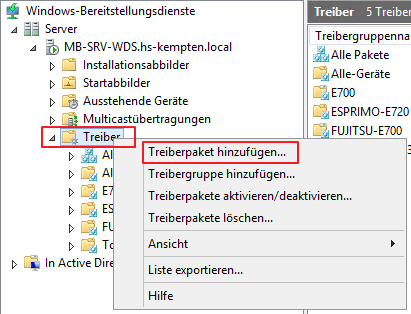
Öffnen Sie die „Windows-Bereitstellungsdienste“-Managementkonsole in der Verwaltung. Klicken Sie mit einem rechtsklick auf „Treiber“, um das Menü zu öffnen. Dort wählen Sie den Menüpunkt „Treiberpaket hinzufügen“ um den Vorgang zu starten.
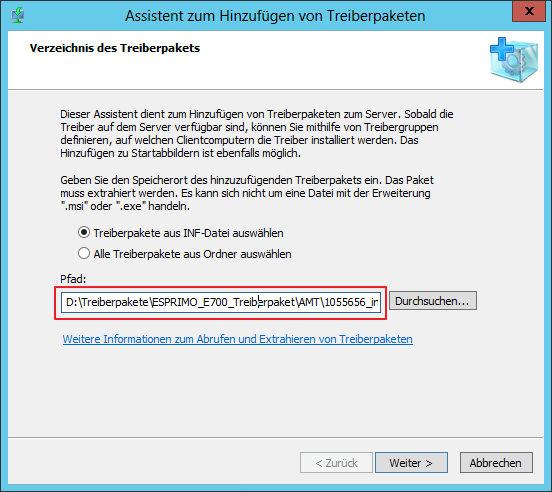
Wählen Sie nun zwischen den zwei möglichen Optionen. Möchten Sie alle Treiber in einem Order hinzufügen, so wählen Sie „Alle Treiberpakete au Ordner auswählen“ oder Sie möchten nur einen Treiber für ein Gerät hinzufügen wählen Sie „Treiberpakete aus INF-Datei auswählen“.

Wählen Sie über „Durchsuchen“ Ihren benötigen Treiber.
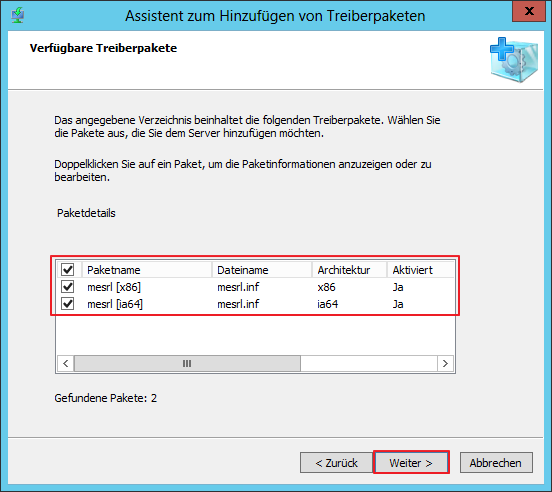
In dieser Übersicht sehen Sie noch einmal den ausgewählten Treiber in den verschiedenen Architekturversionen. Hier wäre es auch möglich einen Treiber nicht auszuwählen um ihn nicht hinzuzufügten.
In dieser Übersicht sehen Sie noch einmal den ausgewählten Treiber in den verschiedenen Architekturversionen die hinzugefügt werden.
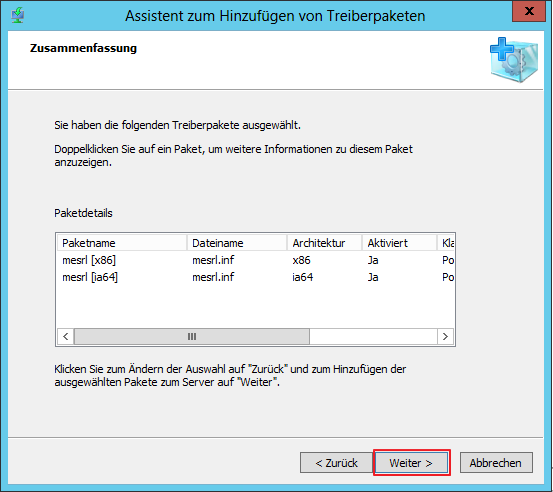
Klicken Sie auf „Weiter“, um den Vorgang zu starten.
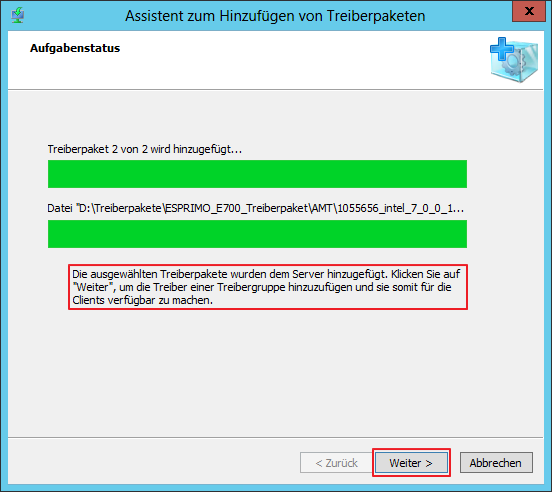
Wählen Sie nun im nächsten Step die Treibergruppe aus, der der Treiber zugeordnet werden soll. Hier empfiehlt es sich für die unterschiedlichen Gerätetypen unterschiedliche Gruppen anzulegen. So können Sie später mögliche Treiberprobleme vermeiden.
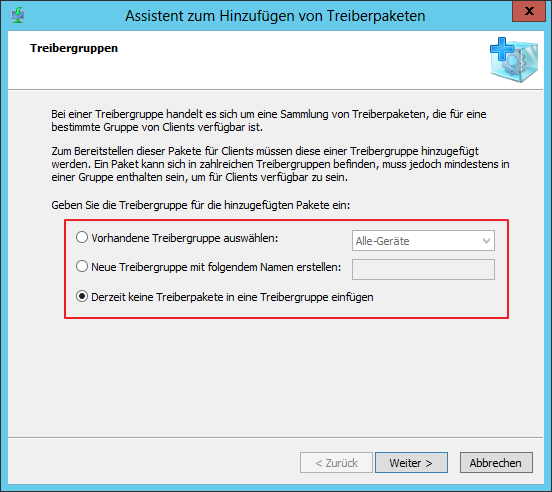
Treibergruppen
- „Vorhandene Treibergruppe auswählen“ -> Fügen Sie die ausgewählten Treiber genau dieser Gruppe zu
- „Neue Treibergruppe mit dem folgenden Namen erstellen“ -> Erstellen Sie eine neue Treibergruppe und der/die Treiber werden der neu erstellten Gruppe zugewiesen.
- „Derzeit keine Treiberpakete in eine Treibergruppe einfügen“ -> Der Treiber wird in keine Treibergruppe importiert und ist jedem Gerät zugänglich. Der/Die Treiber können später noch einer Treibergruppe zugeordnet werden.
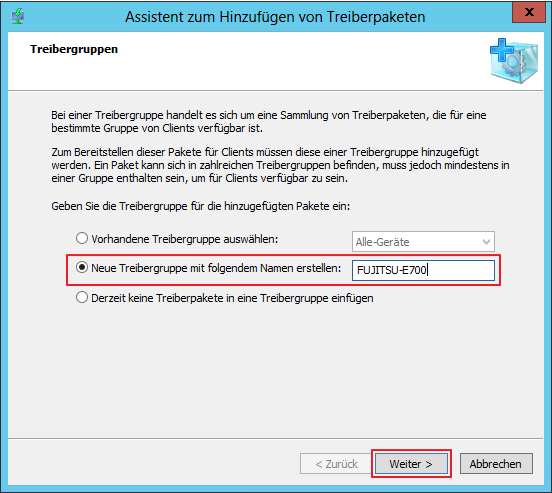
In diesem Beispiel erstelle ich für einen ESPRIMO E700 eine Treibergruppe. Klicken Sie auf „Weiter“ um die Gruppe zu erstellen und fortzufahren.
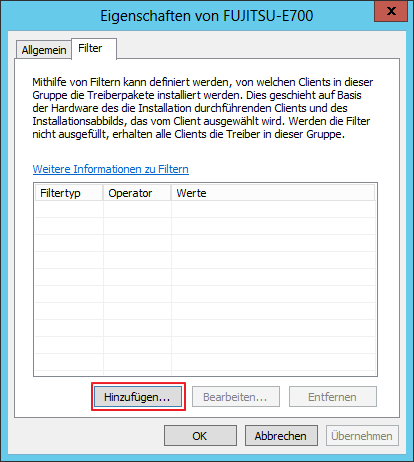
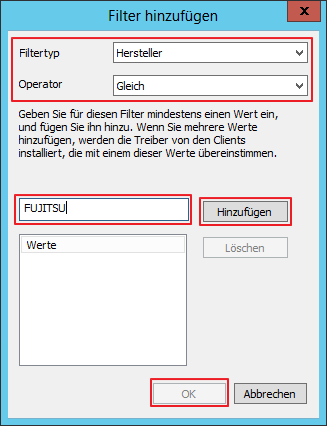
Als nächstes sollten Sie einen Filter wählen. Filter sind dafür da, durch die eingetragenen Spezifikationen, zutreffende Geräte mit genau diesen Treibern aus der Treibergruppe zu versorgen.

Klicken Sie nun auf „Hinzufügen“ um eine Spezifikation für das zutreffende Gerät zu wählen.
Falls Sie keine Spezifikationen anlegen möchten (auch nachträglich noch möglich), können Sie den Dialog mit „OK“ schließen und die Treiber werden auf alle Geräte angewendet.
Filtertyp
Sie haben nun folgende Auswahlkriterien
- Hersteller
- Modell
- BIOS-Anbieter
- BIOS-Version
- Chassistyp
- UUID
- Betriebssystemversion
- Betriebssystemedition
- Betriebssystemsprache
- BILD-ID
- Gerätegruppe
Operator
- Gleich
- Ungleich
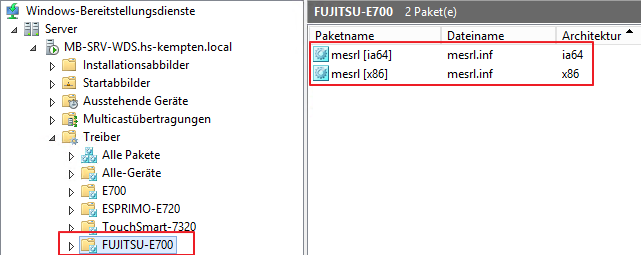
Nun können Sie über die Treibergruppe die importierten und dadurch den gefilterten Geräten bereitstellen.
> WDSUTIL
WDSUTIL /Add-DriverPackage /Server:MyWDSServer /InfFile:"C:\Temp\Display.inf" /Architecture:x86 /DriverGroup:x86Drivers /Name:"Anzeigetreiber"
> Powershell
Treiber in die WDS-Treiberdatenbank importieren
Import-WdsDriverPackage -Path <String> [-Architecture <Architecture> ] [-AsJob] [-CimSession <CimSession[]> ] [-DisplayName <String> ] [-GroupName <String> ] [-ThrottleLimit <Int32> ] [ <CommonParameters>]
Beispiel:
Import-WdsDriverPackage -Path "D:\Drivers\Fabrikam.inf" -Architecture X64 -DisplayName "Fabrikam Device Driver (x64)" -GroupName "Gerät Fabrikam"
Vorhandenes Treiberpaket einer Treiber-Gruppe / BootImage importieren
Treiber können anhand ihres eindeutigen Namens oder Ihrer ID identifiziert werden.
Treiber-ID -> Boot-Image
Add-WdsDriverPackage -Architecture <Architecture> -Id <Guid> -ImageName <String> [-AsJob] [-CimSession <CimSession[]> ] [-FileName <String> ] [-ThrottleLimit <Int32> ] [ <CommonParameters>]
Beispiel:
Add-WdsDriverPackage -Architecture X64 -Id 32d78628-07fb-4e18-adc4-f0ecf8b41bbe -ImageName "Contoso general setup (x64)"
Treiber-NAME -> Boot-Image
Add-WdsDriverPackage -Architecture <Architecture> -ImageName <String> -Name <String> [-AsJob] [-CimSession <CimSession[]> ] [-FileName <String> ] [-ThrottleLimit <Int32> ] [ <CommonParameters>]
Beispiel:
Add-WdsDriverPackage -Architecture X64 -ImageName "Contoso general setup (x64)" -Name "Fabrikam Device Driver (x64)"
Treiber-ID -> Treiber-Gruppe
Add-WdsDriverPackage -GroupName <String> -Id <Guid> [-AsJob] [-CimSession <CimSession[]> ] [-ThrottleLimit <Int32> ] [ <CommonParameters>]
Beispiel:
Add-WdsDriverPackage -Id 32d78628-07fb-4e18-adc4-f0ecf8b41bbe -GroupName "Drivers for Fabrikam Devices"
Treiber-NAME -> Treiber-Gruppe
Add-WdsDriverPackage -GroupName <String> -Name <String> [-AsJob] [-CimSession <CimSession[]> ] [-ThrottleLimit <Int32> ] [ <CommonParameters>]
Beispiel:
Add-WdsDriverPackage -Name "Fabrikam Device Driver (x64)" -GroupName "Drivers for Fabrikam Devices"
Vorhandenes Treiberpaket löschen
Gruppe nach ID
Remove-WdsDriverPackage -GroupName <String> -Id <Guid> [-AsJob] [-CimSession <CimSession[]> ] [-ThrottleLimit <Int32> ] [ <CommonParameters>]
Beispiel:
Remove-WdsDriverPackage -GroupName "Drivers for Fabrikam Devices" -Id 32d78628-07fb-4e18-adc4-f0ecf8b41bbe
Gruppe nach NAME
Remove-WdsDriverPackage -GroupName <String> -Name <String> [-AsJob] [-CimSession <CimSession[]> ] [-ThrottleLimit <Int32> ] [ <CommonParameters>]
Beispiel:
Remove-WdsDriverPackage -GroupName "Drivers for Fabrikam Devices" -Name "Fabrikam Device Driver (x64)"
Datenbank nach ID
Remove-WdsDriverPackage -Id <Guid> -RemoveFiles [-AsJob] [-CimSession <CimSession[]> ] [-ThrottleLimit <Int32> ] [ <CommonParameters>]
Beispiel:
Remove-WdsDriverPackage -Id 32d78628-07fb-4e18-adc4-f0ecf8b41bbe -RemoveFiles
Datenbank nach Name
Remove-WdsDriverPackage -Name <String> -RemoveFiles [-AsJob] [-CimSession <CimSession[]> ] [-ThrottleLimit <Int32> ] [ <CommonParameters>]
Beispiel:
Remove-WdsDriverPackage -Name "Fabrikam Device Driver (x64)" -RemoveFiles
Pingback: WDS - Treiber in ein Boot oder Installationsabbild integrieren - IT Explorations