Voraussetzungen
- Microsoft Windows Server 2008 (R2): Standard, Enterprise, Datacenter
- Eine feste IP-Adresse für die Netzwerkkarte, in das Netz in das Sie die Images verteilen
- Mitgliedschaft als „Member“-Server im AD (Active Directory)
Hinzufügen der Rolle
Starten Sie den Server Manager über das folgende Symbol oder unter der Verwaltung „Server Manager“

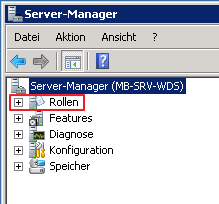
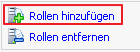
Wählen Sie nun die Windows-Bereitstellungsdienste.

Überprüfen Sie, dass bei Haken gesetzt sind. Installieren Sie die Bereitstellungsdienste und den Transportserver.

Klicken Sie nun auf „Weiter“ um den Installationsprozess zu starten.

Schließen Sie die Installation mit dem Button „Schließen“ ab. Achten Sie auf den grünen Haken mit der Aufschrift „Installation war erfolgreich“.
Zur Installationskontrolle, falls Sie das möchten, können Sie sich versichern, dass der Windows-Dienst „Windows-Bereitstellungsdienste“ gestartet wurde.
AUF GEHTS: Teil 2: Konfiguration des WDS (Windows Deployment Services)
Pingback: Schritt für Schritt Anleitung | Windows Deployment Services (WDS) « IT Explorations