WDS Treiber entfernen
Inhalt
Aktueller Stand
Stand: Juni 2026
- Die gezeigten
wdsutil-/PowerShell-Cmdlets (Remove-WdsDriverPackage) zur Treiberverwaltung bleiben auf bestehenden WDS-Instanzen (Server 2016/2019/2022/2025) gültig.
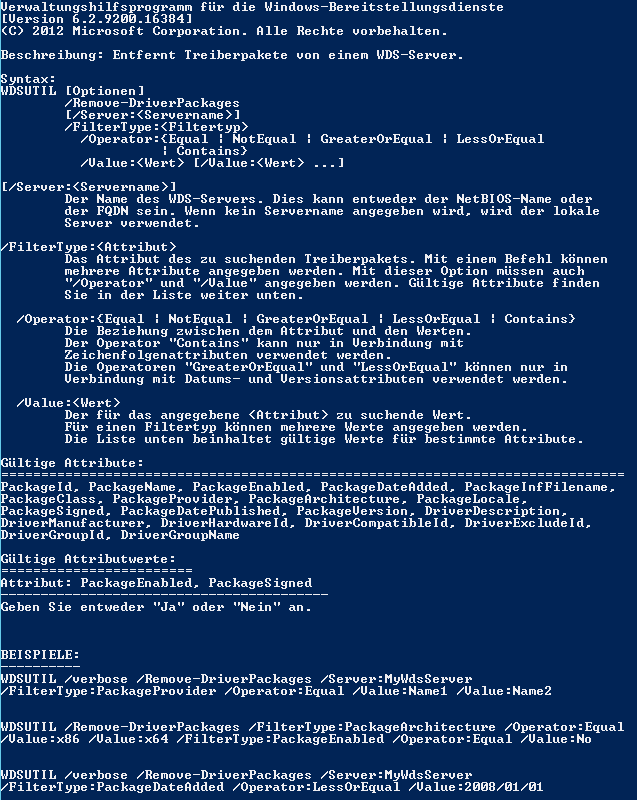
Es ist möglich über eine Befehlszeile gewisse Treiber zu entfernen. Wir benutzen z.B. keine x86 und ia64 Treiber und um die Datenbank schlank zu halten kann folgender Befehl diese entfernen:
# Pro Architektur ein eigener Aufruf (ein /Value je Befehl):
wdsutil.exe /verbose /Remove-DriverPackages /FilterType:PackageArchitecture /Operator:Equal /Value:ia64
wdsutil.exe /verbose /Remove-DriverPackages /FilterType:PackageArchitecture /Operator:Equal /Value:x86
Infobild für Befehlsvariationen: 
Warum überhaupt entfernen?
Nicht benötigte Architektur-Treiber (z. B. x86 oder ia64) blähen den WDS-Treiberspeicher unnötig auf. Ein schlanker Treiberspeicher beschleunigt die Verwaltung und verhindert, dass beim Deployment unpassende Treiber für die falsche Architektur angeboten werden.
Vorher prüfen
Vor dem Entfernen lohnt der Blick auf die vorhandenen Treiberpakete:
wdsutil /Get-AllDriverPackages /Show:Packages
PowerShell-Alternative (Server 2012 R2 und neuer)
Seit Windows Server 2012 R2 stehen WDS-PowerShell-Cmdlets bereit – übersichtlicher und skriptbar:
# Vorhandene Treiberpakete anzeigen (Objekte enthalten u. a. die Eigenschaft "Architecture")
Get-WdsDriverPackage
# Ein bestimmtes Paket aus allen Gruppen entfernen und aus dem Treiberspeicher löschen
Remove-WdsDriverPackage -Name "Beispiel-Treiber (x86)" -RemoveFiles
Verwandt: Treiber in ein Boot- oder Installationsabbild integrieren.
Kategorien: Windows Deployment Services
Tags: Treiber
Kommentare
Kommentare werden von giscus / GitHub geladen. Dabei wird deine IP-Adresse an GitHub (USA) übertragen. Näheres in der Datenschutzerklärung.